Domain newtime.de kaufen?
Wir ziehen mit dem Projekt
newtime.de um.
Sind Sie am Kauf der Domain
newtime.de interessiert?
domain@kv-gmbh.de · 0541-91531010
Domain newtime.de kaufen?
Wie erstelle ich einen Zeitplan in Excel?
Um einen Zeitplan in Excel zu erstellen, kannst du zuerst eine Tabelle mit Spalten für Datum, Uhrzeit, Aktivität und ggf. weitere relevante Informationen erstellen. Anschließend kannst du die Daten entsprechend eintragen und formatieren, z.B. durch Hervorheben von wichtigen Terminen oder Aktivitäten. Du kannst auch Formeln verwenden, um automatisch Start- und Endzeiten zu berechnen oder um Warnungen für Termine einzurichten. Vergiss nicht, regelmäßig den Zeitplan zu aktualisieren und bei Bedarf anzupassen, um immer auf dem neuesten Stand zu bleiben. **
Wie erstelle ich ein Excel-Diagramm für Prioritäten?
Um ein Excel-Diagramm für Prioritäten zu erstellen, kannst du eine Tabelle mit den verschiedenen Prioritätsstufen und den entsprechenden Werten erstellen. Wähle dann die Daten aus und klicke auf "Einfügen" und wähle das gewünschte Diagramm aus, z.B. ein Säulendiagramm. Passe das Diagramm nach Bedarf an, indem du Achsenbeschriftungen, Titel und Farben änderst. **


Ähnliche Suchbegriffe für Backup-Excel
Top-Angebote
Produkte zum Begriff Backup-Excel:
-
Zimmermann, Axel: Erfolgreiches Büromanagement EXCEL 2021 / Excel Microsoft 365Erfolgreiches Büromanagement EXCEL 2021 / Excel Microsoft 365 , Praxisbuch für kaufmännische Berufe , Batteriemanagementsysteme (BMS) > Batterien, BMS & Brennstoffzellen , Erscheinungsjahr: 20221017, Produktform: Kartoniert, Autoren: Zimmermann, Axel, Seitenzahl/Blattzahl: 180, Keyword: Berufsschule; Büromanagement; Excel 2021; Excel Microsoft 365, Fachschema: Büromanagement / Berufsbezogenes Schulbuch~Excel 365 / Schulbuch, Fachkategorie: Unterricht und Didaktik: Berufsausbildung, Bildungszweck: Für die Berufsschule, Warengruppe: TB/Berufsschulbücher, Fachkategorie: Berufsausbildung, Thema: Verstehen, Text Sprache: ger, UNSPSC: 49019900, Warenverzeichnis für die Außenhandelsstatistik: 49019900, Verlag: Merkur Verlag, Verlag: Merkur Verlag, Verlag: Merkur Verlag Rinteln Hutkap GmbH & Co. KG, Länge: 291, Breite: 216, Höhe: 10, Gewicht: 520, Produktform: Kartoniert, Genre: Schule und Lernen, Genre: Schule und Lernen, Herkunftsland: DEUTSCHLAND (DE), Katalog: deutschsprachige Titel, Katalog: Gesamtkatalog, Katalog: Lagerartikel, Book on Demand, ausgew. Medienartikel, Relevanz: 0002, Tendenz: -1, Unterkatalog: AK, Unterkatalog: Bücher, Unterkatalog: Lagerartikel, Unterkatalog: Schulbuch, Unterkatalog: Taschenbuch,22,80 €*Versand: 0,00 €Sichere Weiterleitung zum Anbieter
-
Altaro Office 365 Backup 365 Total Backup, SUBAltaro Office 365 Backup: Neue Funktionen für 2025 vorgestellt Datensicherheit für Microsoft 365 wird mit altaro office 365 backup zum Kinderspiel. Dieses leistungsstarke Tool, früher bekannt als Altaro Office 365 Backup, wurde speziell entwickelt, um Managed Service Providern (MSPs) und IT-Unternehmen beim Backup von OneDrive, Microsoft Office 365 und SharePoint-Dateien zu helfen. Benutzer können damit E-Mail-Interaktionen, Anhänge, Kalender und Kontaktlisten ihrer Kunden erfassen und in einem zentralen Repository speichern. Zudem bietet die Software umfassende Backup- und Wiederherstellungsfunktionen für Microsoft 365-Daten. Das altaro office 365 backup für msp ermöglicht Fachleuten, Dateien aus den Postfächern, OneDrive oder SharePoint-Konten ihrer Kunden sicher wiederherzustellen, Dateien in bestehende Konten zurückzuspielen und Dokumente in verschiedene Online- und Of...29,99 €*Versand: 0,00 €Sichere Weiterleitung zum Anbieter
-
Webinarvideo: Excel-Workshop 2/7 - Gestaltungsmöglichkeiten in ExcelEine Aufzeichnung des Webinars "Excel 2 - Gestaltungsmöglichkeiten in Excel" mit Thomas Dettweiler. Teil 2/7 - Die Gestaltungsmöglichkeiten in Excel: Excel dient primär der Kalkulation von Werten. Dennoch möchte man die Daten optisch mit Rahmen, Ausrichtung, Formen, Bildern, Kopf- & Fußzeilen etc. aufpeppen. Mit wenigen Mausklicks können Sie aus einer langweiligen Tabelle ein anschauliches Angebot/ eine anschauliche Rechnung erstellen oder Ihre Objekte aufpeppen. Als Grundlage wurde Excel 2010 verwendet. Die Beispiele funktionieren ab Version 2007, auch wenn die Optionsleisten ab Version 2013 wieder anders aussehen. Weitere Inhalte : Unterschied der Tabellen-Funktion zur manuellen Gestaltung einer Tabelle Gestaltung von Objektiven und Fotos Seitenlayout inkl. Kopf/Fußzeile und Druckoptionen Inklusive dem fertigen Excel-Beispiel-Sheet!19,00 €*Versand: 0,00 €Sichere Weiterleitung zum Anbieter




-
Wie kann man effektiv Prioritäten setzen und Zeitmanagement im Arbeitsalltag verbessern?
1. Prioritäten setzen, indem man wichtige Aufgaben identifiziert und diese nach Dringlichkeit und Bedeutung ordnet. 2. Zeitmanagement verbessern, indem man realistische Zeitpläne erstellt und Pausen einplant. 3. Effektivität steigern, indem man Ablenkungen minimiert und sich auf eine Aufgabe konzentriert. **
-
Wie kann man effektiv Prioritäten setzen und Zeit für wichtige Aufgaben in der Terminplanung finden?
1. Identifiziere deine wichtigsten Ziele und Aufgaben. 2. Priorisiere nach Dringlichkeit und Wichtigkeit. 3. Plane regelmäßig Zeitblöcke für diese Aufgaben ein und halte dich daran. **
-
Wie kann man effektiv Prioritäten setzen und Wochenpläne erstellen, um eine optimale Terminplanung zu erreichen?
1. Identifiziere wichtige Aufgaben und Ziele. 2. Priorisiere nach Dringlichkeit und Wichtigkeit. 3. Erstelle einen Wochenplan mit realistischen Zeitblöcken für jede Aufgabe und halte dich daran. **
-
Wie kann man effektiv Prioritäten setzen und Aufgaben für einen effizienten Zeitplan organisieren?
1. Prioritäten setzen, indem man die wichtigsten Aufgaben identifiziert und nach Dringlichkeit und Wichtigkeit ordnet. 2. Tägliche To-Do-Listen erstellen, um den Überblick zu behalten und sich auf das Wesentliche zu konzentrieren. 3. Zeitblöcke für verschiedene Aufgaben festlegen und Pausen einplanen, um effizient und produktiv zu arbeiten. **

Wie kann man im Excel ein Haken setzen?
Um in Excel einen Haken zu setzen, kannst du entweder das Symbol für einen Haken aus der Symbolleiste einfügen oder ein Häkchen-Symbol aus einer Schriftart wie Wingdings verwenden. Alternativ kannst du auch eine bedingte Formatierung verwenden, um Zellen mit einem Haken zu kennzeichnen, basierend auf bestimmten Kriterien. Eine weitere Möglichkeit ist die Verwendung einer Checkbox-Form, die du in eine Zelle einfügen kannst und die du dann ankreuzen kannst, um einen Haken zu setzen. Es gibt also verschiedene Methoden, um in Excel einen Haken zu setzen, je nachdem, was am besten für deine spezifische Anwendung geeignet ist. **
Wie kann ich in Excel einen Haken setzen?
Um in Excel einen Haken zu setzen, kannst du entweder das Häkchen-Symbol aus der Symbolleiste einfügen oder ein Häkchen-Symbol aus einer Schriftart wie Wingdings oder Webdings verwenden. Alternativ kannst du auch die Bedingte Formatierung nutzen, um ein Häkchen anzuzeigen, wenn eine bestimmte Bedingung erfüllt ist. Eine weitere Möglichkeit ist die Verwendung von Formeln, um ein Häkchen anzuzeigen, basierend auf bestimmten Kriterien. Du kannst auch eine Checkbox einfügen und diese mit einer Zelle verknüpfen, um einen Haken zu setzen. **
Top-Angebote
Produkte zum Begriff Backup-Excel:
-
Präsentationen und das richtige Zeitmanagement. Ein Überblick über Storytelling, PowerPoint und das Setzen von Prioritäten, Taschenbuch von Anonym,Präsentationen Und Das Richtige Zeitmanagement. Ein Überblick Über Storytelling, Powerpoint Und Das Setzen Von Prioritäten, Taschenbuch Von Anonym, Grin, 978-3-346-70603-4, Seitenanzahl: 289,99 €*Versand: 0,00 €Sichere Weiterleitung zum Anbieter
-
KOSTAL Backup Switch Photovoltaik BackUp Switch G3Manueller dreiphasiger Netzumschalter mit Stellung: Netz, Standby und Ersatzstrom. Kompatibel zu allen Wechselrichtern der PLENTICORE G3 Baureihe. Geeignet für Hausanschlüsse bis 63A. Schnappbefestigung für Reiheneinbau auf 35-mm-Tragschiene DIN EN 60715 (8 Teilungseinheiten).127,60 €*Versand: 7,90 €Sichere Weiterleitung zum Anbieter
-
Zimmermann, Axel: Erfolgreiches Büromanagement EXCEL 2021 / Excel Microsoft 365Erfolgreiches Büromanagement EXCEL 2021 / Excel Microsoft 365 , Praxisbuch für kaufmännische Berufe , Batteriemanagementsysteme (BMS) > Batterien, BMS & Brennstoffzellen , Erscheinungsjahr: 20221017, Produktform: Kartoniert, Autoren: Zimmermann, Axel, Seitenzahl/Blattzahl: 180, Keyword: Berufsschule; Büromanagement; Excel 2021; Excel Microsoft 365, Fachschema: Büromanagement / Berufsbezogenes Schulbuch~Excel 365 / Schulbuch, Fachkategorie: Unterricht und Didaktik: Berufsausbildung, Bildungszweck: Für die Berufsschule, Warengruppe: TB/Berufsschulbücher, Fachkategorie: Berufsausbildung, Thema: Verstehen, Text Sprache: ger, UNSPSC: 49019900, Warenverzeichnis für die Außenhandelsstatistik: 49019900, Verlag: Merkur Verlag, Verlag: Merkur Verlag, Verlag: Merkur Verlag Rinteln Hutkap GmbH & Co. KG, Länge: 291, Breite: 216, Höhe: 10, Gewicht: 520, Produktform: Kartoniert, Genre: Schule und Lernen, Genre: Schule und Lernen, Herkunftsland: DEUTSCHLAND (DE), Katalog: deutschsprachige Titel, Katalog: Gesamtkatalog, Katalog: Lagerartikel, Book on Demand, ausgew. Medienartikel, Relevanz: 0002, Tendenz: -1, Unterkatalog: AK, Unterkatalog: Bücher, Unterkatalog: Lagerartikel, Unterkatalog: Schulbuch, Unterkatalog: Taschenbuch,22,80 €*Versand: 0,00 €Sichere Weiterleitung zum Anbieter
-
Wie erstelle ich einen Zeitplan in Excel?
Um einen Zeitplan in Excel zu erstellen, kannst du zuerst eine Tabelle mit Spalten für Datum, Uhrzeit, Aktivität und ggf. weitere relevante Informationen erstellen. Anschließend kannst du die Daten entsprechend eintragen und formatieren, z.B. durch Hervorheben von wichtigen Terminen oder Aktivitäten. Du kannst auch Formeln verwenden, um automatisch Start- und Endzeiten zu berechnen oder um Warnungen für Termine einzurichten. Vergiss nicht, regelmäßig den Zeitplan zu aktualisieren und bei Bedarf anzupassen, um immer auf dem neuesten Stand zu bleiben. **
-
Wie erstelle ich ein Excel-Diagramm für Prioritäten?
Um ein Excel-Diagramm für Prioritäten zu erstellen, kannst du eine Tabelle mit den verschiedenen Prioritätsstufen und den entsprechenden Werten erstellen. Wähle dann die Daten aus und klicke auf "Einfügen" und wähle das gewünschte Diagramm aus, z.B. ein Säulendiagramm. Passe das Diagramm nach Bedarf an, indem du Achsenbeschriftungen, Titel und Farben änderst. **
-
Wie kann man effektiv Prioritäten setzen und Zeitmanagement im Arbeitsalltag verbessern?
1. Prioritäten setzen, indem man wichtige Aufgaben identifiziert und diese nach Dringlichkeit und Bedeutung ordnet. 2. Zeitmanagement verbessern, indem man realistische Zeitpläne erstellt und Pausen einplant. 3. Effektivität steigern, indem man Ablenkungen minimiert und sich auf eine Aufgabe konzentriert. **
-
Wie kann man effektiv Prioritäten setzen und Zeit für wichtige Aufgaben in der Terminplanung finden?
1. Identifiziere deine wichtigsten Ziele und Aufgaben. 2. Priorisiere nach Dringlichkeit und Wichtigkeit. 3. Plane regelmäßig Zeitblöcke für diese Aufgaben ein und halte dich daran. **
Ähnliche Suchbegriffe für Backup-Excel
-
Altaro Office 365 Backup 365 Total Backup, SUBAltaro Office 365 Backup: Neue Funktionen für 2025 vorgestellt Datensicherheit für Microsoft 365 wird mit altaro office 365 backup zum Kinderspiel. Dieses leistungsstarke Tool, früher bekannt als Altaro Office 365 Backup, wurde speziell entwickelt, um Managed Service Providern (MSPs) und IT-Unternehmen beim Backup von OneDrive, Microsoft Office 365 und SharePoint-Dateien zu helfen. Benutzer können damit E-Mail-Interaktionen, Anhänge, Kalender und Kontaktlisten ihrer Kunden erfassen und in einem zentralen Repository speichern. Zudem bietet die Software umfassende Backup- und Wiederherstellungsfunktionen für Microsoft 365-Daten. Das altaro office 365 backup für msp ermöglicht Fachleuten, Dateien aus den Postfächern, OneDrive oder SharePoint-Konten ihrer Kunden sicher wiederherzustellen, Dateien in bestehende Konten zurückzuspielen und Dokumente in verschiedene Online- und Of...29,99 €*Versand: 0,00 €Sichere Weiterleitung zum Anbieter
-
Webinarvideo: Excel-Workshop 2/7 - Gestaltungsmöglichkeiten in ExcelEine Aufzeichnung des Webinars "Excel 2 - Gestaltungsmöglichkeiten in Excel" mit Thomas Dettweiler. Teil 2/7 - Die Gestaltungsmöglichkeiten in Excel: Excel dient primär der Kalkulation von Werten. Dennoch möchte man die Daten optisch mit Rahmen, Ausrichtung, Formen, Bildern, Kopf- & Fußzeilen etc. aufpeppen. Mit wenigen Mausklicks können Sie aus einer langweiligen Tabelle ein anschauliches Angebot/ eine anschauliche Rechnung erstellen oder Ihre Objekte aufpeppen. Als Grundlage wurde Excel 2010 verwendet. Die Beispiele funktionieren ab Version 2007, auch wenn die Optionsleisten ab Version 2013 wieder anders aussehen. Weitere Inhalte : Unterschied der Tabellen-Funktion zur manuellen Gestaltung einer Tabelle Gestaltung von Objektiven und Fotos Seitenlayout inkl. Kopf/Fußzeile und Druckoptionen Inklusive dem fertigen Excel-Beispiel-Sheet!19,00 €*Versand: 0,00 €Sichere Weiterleitung zum Anbieter
-
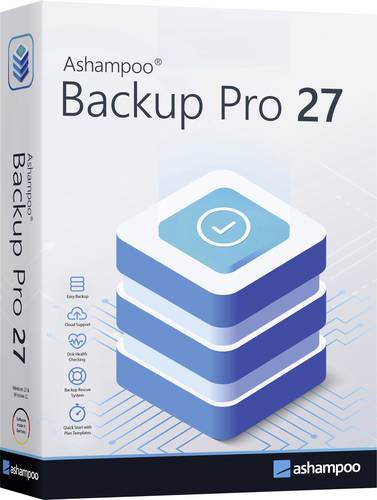
Markt & Technik 81601 Backup Pro 27 Windows Backup-SoftwareMit Backup Pro 27 verlieren Hardware-Fehler, Viren und Ransomware ihren Schrecken! Erlebe eine leicht zu bedienende, übersichtliche und dennoch mächtige Backup-Software. Das neue Ashampoo Backup Pro bietet Dir alle Möglichkeiten, Dateien oder ganze Partitionen auf lokalen Speichermedien bzw. in der Cloud zu sichern. Selbst bei kompletten System-Ausfällen bringt ein spezielles Notfall-Programm auch Dein Betriebssystem sicher zurück! Hilft zuverlässig bei: Malware-Befall (z. B. Ransomware) Festplattenausfall Versehentlich gelöschten Dateien Fehlern des Betriebssystems Problematischen Updates Diebstahl des Geräts24,99 €*Versand: 5,95 €Sichere Weiterleitung zum Anbieter
-
Altaro Office 365 Backup 365 Total Backup, RNW SUBAltaro Office 365 Backup: Neue Funktionen für 2025 vorgestellt Datensicherheit für Microsoft 365 wird mit altaro office 365 backup zum Kinderspiel. Dieses leistungsstarke Tool, früher bekannt als Altaro Office 365 Backup, wurde speziell entwickelt, um Managed Service Providern (MSPs) und IT-Unternehmen beim Backup von OneDrive, Microsoft Office 365 und SharePoint-Dateien zu helfen. Benutzer können damit E-Mail-Interaktionen, Anhänge, Kalender und Kontaktlisten ihrer Kunden erfassen und in einem zentralen Repository speichern. Zudem bietet die Software umfassende Backup- und Wiederherstellungsfunktionen für Microsoft 365-Daten. Das altaro office 365 backup für msp ermöglicht Fachleuten, Dateien aus den Postfächern, OneDrive oder SharePoint-Konten ihrer Kunden sicher wiederherzustellen, Dateien in bestehende Konten zurückzuspielen und Dokumente in verschiedene Online- und Offline-System...29,99 €*Versand: 0,00 €Sichere Weiterleitung zum Anbieter
-
Wie kann man effektiv Prioritäten setzen und Wochenpläne erstellen, um eine optimale Terminplanung zu erreichen?
1. Identifiziere wichtige Aufgaben und Ziele. 2. Priorisiere nach Dringlichkeit und Wichtigkeit. 3. Erstelle einen Wochenplan mit realistischen Zeitblöcken für jede Aufgabe und halte dich daran. **
-
Wie kann man effektiv Prioritäten setzen und Aufgaben für einen effizienten Zeitplan organisieren?
1. Prioritäten setzen, indem man die wichtigsten Aufgaben identifiziert und nach Dringlichkeit und Wichtigkeit ordnet. 2. Tägliche To-Do-Listen erstellen, um den Überblick zu behalten und sich auf das Wesentliche zu konzentrieren. 3. Zeitblöcke für verschiedene Aufgaben festlegen und Pausen einplanen, um effizient und produktiv zu arbeiten. **
-
Wie kann man im Excel ein Haken setzen?
Um in Excel einen Haken zu setzen, kannst du entweder das Symbol für einen Haken aus der Symbolleiste einfügen oder ein Häkchen-Symbol aus einer Schriftart wie Wingdings verwenden. Alternativ kannst du auch eine bedingte Formatierung verwenden, um Zellen mit einem Haken zu kennzeichnen, basierend auf bestimmten Kriterien. Eine weitere Möglichkeit ist die Verwendung einer Checkbox-Form, die du in eine Zelle einfügen kannst und die du dann ankreuzen kannst, um einen Haken zu setzen. Es gibt also verschiedene Methoden, um in Excel einen Haken zu setzen, je nachdem, was am besten für deine spezifische Anwendung geeignet ist. **
-
Wie kann ich in Excel einen Haken setzen?
Um in Excel einen Haken zu setzen, kannst du entweder das Häkchen-Symbol aus der Symbolleiste einfügen oder ein Häkchen-Symbol aus einer Schriftart wie Wingdings oder Webdings verwenden. Alternativ kannst du auch die Bedingte Formatierung nutzen, um ein Häkchen anzuzeigen, wenn eine bestimmte Bedingung erfüllt ist. Eine weitere Möglichkeit ist die Verwendung von Formeln, um ein Häkchen anzuzeigen, basierend auf bestimmten Kriterien. Du kannst auch eine Checkbox einfügen und diese mit einer Zelle verknüpfen, um einen Haken zu setzen. **
* Alle Preise verstehen sich inklusive der gesetzlichen Mehrwertsteuer und ggf. zuzüglich Versandkosten. Die Angebotsinformationen basieren auf den Angaben des jeweiligen Shops und werden über automatisierte Prozesse aktualisiert. Eine Aktualisierung in Echtzeit findet nicht statt, so dass es im Einzelfall zu Abweichungen kommen kann. ** Hinweis: Teile dieses Inhalts wurden von KI erstellt.